Formular
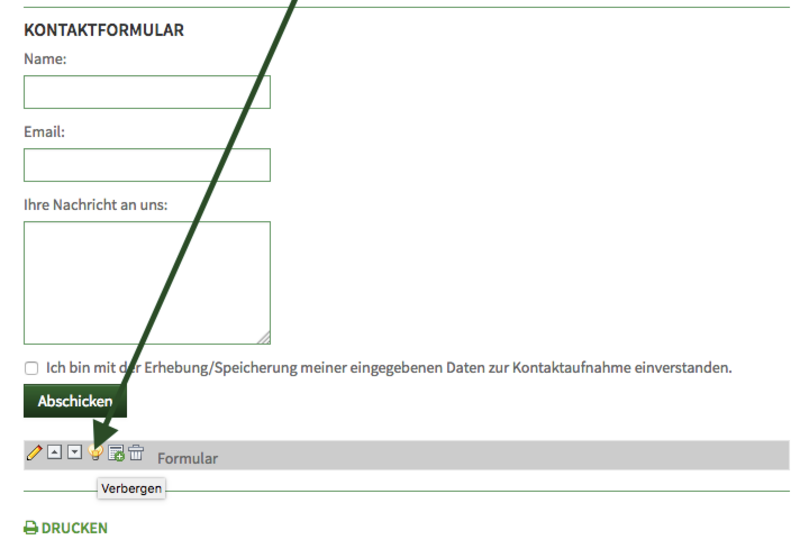
Kontaktformular verbergen
- In der Bearbeitungsleiste auf den Verbergen-Schalter klicken, um den Datensatz zu verbergen.
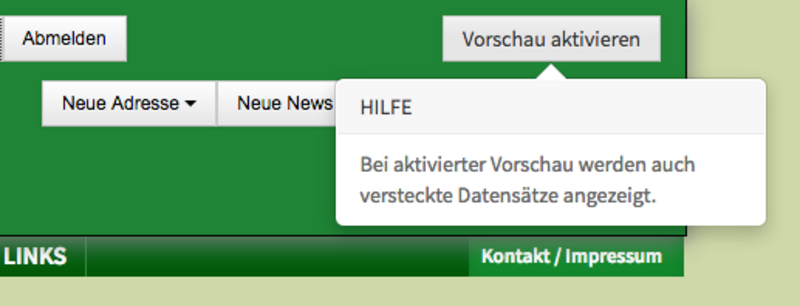
- Eine Meldung wird angezeigt: "Das Verbergen eines Datensatzes macht diesen auf der Web-Seite unsichtbar. Um den Datensatz zu bearbeiten, muss die Vorschau aktiv sein. Fortfahren?" Mit Ok bestätigen.
Oben rechts lässt sich die Vorschau ein- und ausschalten.
Email-Empfänger eintragen
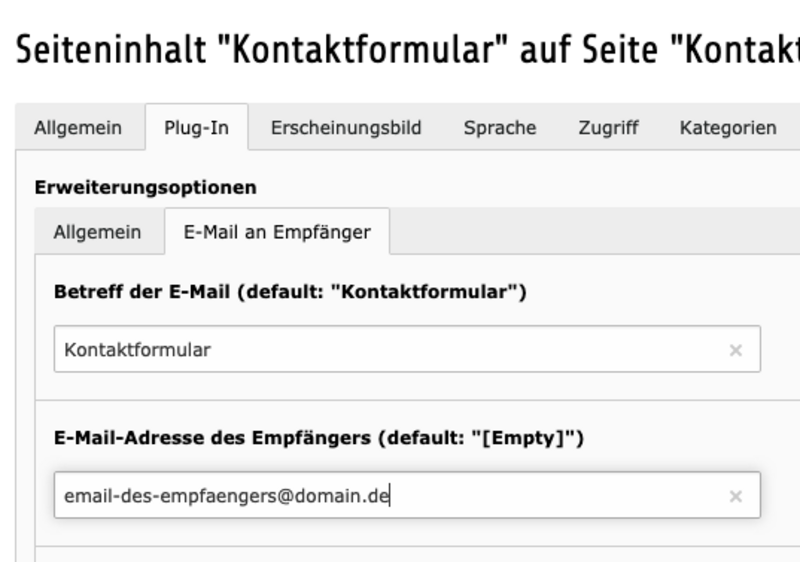
- In der Bearbeitungsleiste auf den Stift klicken.
- Register "Plugin-In" auswählen, darin Register "E-Mail an Empfänger" auswählen, E-Mail-Empfänger bei "E-Mail-Adresse des Empfängers" eintragen, Speichern und schließen.
Weitere Formulare einbinden
- Bei einem Seiteninhalt den Typ “Formular” wählen.
- Reiter “Plugin-In” wählen und eine Formulardefinition wählen.
Wenn Sie ein spezielles Formular benötigen, kontaktieren Sie uns. - Haken bei “Finisher-Einstellungen überschreiben” setzen.
- Zwei neue Register werden angezeigt.
- Unter “E-Mail an Empfänger (Sie)” einen Empfänger ergänzen, Email-Adresse und Name eintragen.
- Haken bei "HTML E-Mail Teil hinzufügen (Standard: "1")" entfernen.
- Bitte bei "E-Mail-Adresse des Absenders (Standard: "kontaktform@ljn.de")" nur Email-Adressen eintragen, die auf @ljn.de enden, der Server versendet keine Emails von unbekannten Absendern.
- Auf Wunsch im Register “Bestätigung” den Text "Text (Standard: "Vielen Dank für Ihre Nachricht.")" anpassen.
- Speichern.
- Testen Sie das Formular auf der Webseite.
Über unsAktuellesUnser RevierMitglied werdenFür unsere MitgliederLJN-PräsidiumLJN-GeschäftsstelleLJN-ObleuteLJN-BezirksvorsitzendeJägerlehrhofJunge JägerJägerinnenforumNewsletterNewsarchivKontaktImpressum
 © Landesjägerschaft Niedersachsen e.V. · Schopenhauerstr. 21 · 30625 Hannover · Tel.: (0511)53043-0 · E-Mail: info(at)ljn.deZur Mobil-VersionDatenschutzerklärung